

مدیریت روترهای MikroTik در هر شبکهای، چه کوچک و چه سازمانی، نقش اساسی در پایداری، امنیت و کیفیت ارتباطات دارد.
وقتی میخواهید تنظیمات میکروتیک را دقیق و حرفهای انجام دهید، داشتن یک ابزار مدیریت مطمئن ضروری است؛ ابزاری که هم سریع باشد و هم کنترل کامل بر همه جزئیات شبکه ارائه دهد.
Winbox دقیقاً با همین هدف طراحی شده است. این نرمافزار سبک و قدرتمند، امکان پیکربندی و نظارت بر روترهای میکروتیک را ساده میکند و به مدیران شبکه کمک میکند در کوتاهترین زمان، بهترین تصمیمها را برای مدیریت ترافیک، امنیت و ساختار ارتباطی بگیرند. با Winbox میتوانید مدیریت شبکه را هوشمند، منظم و کاملاً تحت کنترل خود داشته باشید.

خرید تجهیزات شبکه
برای خرید آنلاین انواع تجهیزات شبکه از برندهای معتبر با بهترین قیمت و تضمین کیفیت از فروشگاه معتبر نتورک شاپ بازدید نمائید.
فهرست عناوین کلی
میکروتیک یکی از محبوبترین برندهای تجهیزات شبکه است که امکانات پیشرفتهای را در اختیار کاربران قرار میدهد. یکی از ابزارهای اصلی مدیریت دستگاههای MikroTik نرمافزار Winbox است.
در این مقاله، قصد داریم شما را قدم به قدم با Winbox آشنا کنیم، طوری که حتی کاربران مبتدی بتوانند از آن برای مدیریت شبکه خود استفاده کنند.
بخش اول: معرفی Winbox و ویژگیهای آن
Winbox یک ابزار گرافیکی است که به کاربران اجازه میدهد دستگاههای MikroTik را از طریق سیستم عامل ویندوز (و با نسخههای دیگر روی لینوکس و مک با شبیهساز) مدیریت کنند.
ویژگیهای کلیدی و مهم Winbox عبارتند از :
- رابط کاربری گرافیکی و ساده
- امکان دسترسی به تمام تنظیمات MikroTikپشتیبانی از اتصال
- مستقیم و از راه دور
- مدیریت پیشرفته فایروال، VPN، QoS و DHCP
- امکان ذخیره تنظیمات و ایجاد بکآپ
⚡ نکته: Winbox برخلاف رابط وب، سریعتر و پایدارتر است و بسیاری از امکانات پیشرفته فقط در آن قابل دسترسی هستند.
بخش دوم: دانلود و نصب Winbox
پس از آشنایی با Winbox و کاربردهای آن، حالا نوبت به نصب و راهاندازی این ابزار میرسد. خوشبختانه Winbox بسیار سبک و قابلحمل است و بدون نیاز به نصب، روی هر سیستمی اجرا میشود. تنها کافی است آن را از سایت رسمی MikroTik دانلود کنید تا در کمترین زمان بتوانید روتر خود را مدیریت کنید. مراحل دانلود و اجرای Winbox:
- وارد سایت رسمی MikroTik شوید: https://mikrotik.com/download
- نسخه Winbox را دانلود کنید (معمولاً فایل winbox.exe)
- فایل را اجرا کنید، نصب نیاز ندارد، فقط کافی است روی فایل دوبار کلیک کنید
- اگر فایروال یا آنتیویروس اخطار داد، اجازه دسترسی دهید
💡 نکته: Winbox قابل حمل است و میتوان آن را روی فلش مموری اجرا کرد.
بخش سوم: اتصال به روتر با Winbox
پس از اجرای Winbox، اولین قدم برای مدیریت روتر MikroTik برقراری اتصال به دستگاه است. Winbox این امکان را فراهم میکند که حتی بدون داشتن IP، فقط از طریق MAC Address نیز به روتر وصل شوید. در ادامه هر دو روش را بهصورت کاربردی توضیح میدهیم.
۱. اتصال از طریق MAC Address (برای مواقع اضطراری یا اولین کانفیگ)
یکی از مزیتهای بزرگ Winbox این است که میتواند تمام روترهای MikroTik موجود در شبکه محلی را بهصورت خودکار پیدا کند.
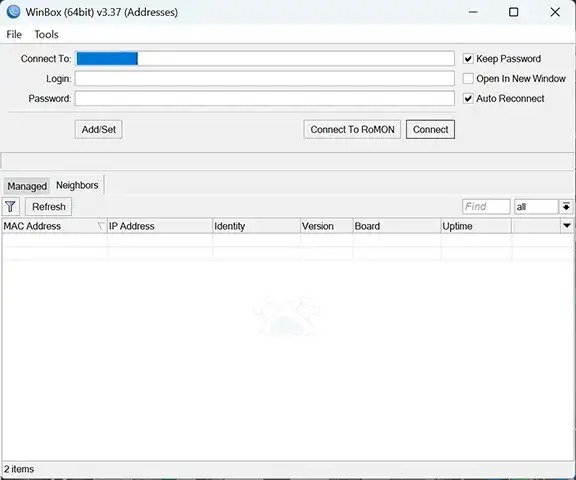
مراحل اتصال: Winbox را باز کنید. و در بخش Neighbors، لیستی از روترها را مشاهده میکنید که شامل MAC Address، IP، نسخه RouterOS و نام دستگاه است. سپس روی MAC Address روتر مورد نظر کلیک کنید. و دکمه Connect را بزنید.
مزیت این روش: حتی اگر روتر هیچ IP تنظیمشدهای نداشته باشد یا اشتباه پیکربندی شده باشد، باز هم میتوانید به آن دسترسی پیدا کنید.
۲. اتصال از طریق IP Address (روش استاندارد و پایدار)
وقتی روتر یک IP تعریفشده داشته باشد، بهتر است از روش اتصال IP استفاده کنید، زیرا سریعتر، پایدارتر و امنتر است.
مراحل اتصال به روتر: در قسمت Connect To، آدرس IP روتر را وارد کنید. و نام کاربری (معمولاً admin) و رمز عبور را وارد کنید. سپس روی Connect کلیک کنید تا وارد محیط مدیریتی شوید.
نکته: اگر از راه دور (Remote) به روتر وصل میشوید، حتماً پورتهای امنیتی را بررسی و محدودیتهای لازم را اعمال کنید.
🔑 نکته امنیتی: همیشه رمز عبور پیشفرض admin را تغییر دهید.
بخش چهارم: آشنایی با محیط Winbox
محیط Winbox شامل چند بخش اصلی است:
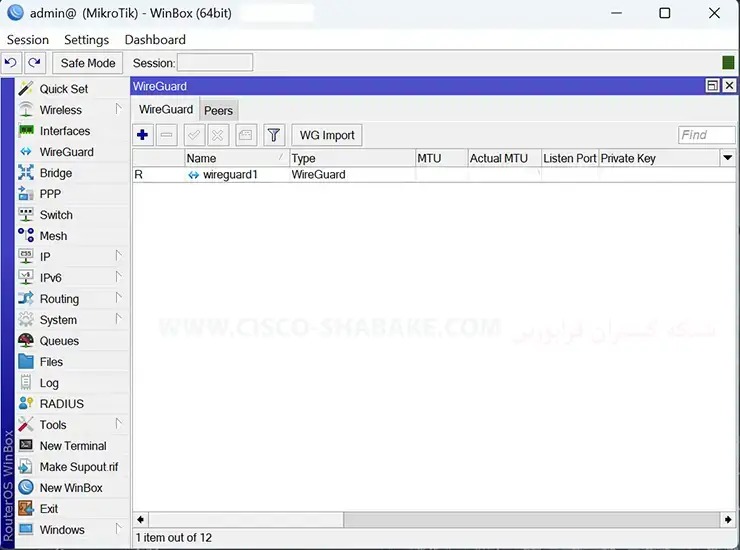
- منوی اصلی (Menu): تمام امکانات مانند IP، Routing، Firewall و …
- نوار ابزار (Toolbar): دسترسی سریع به ذخیره تغییرات، ورود و خروج، Reset و …
- پنجره Terminal: امکان وارد کردن دستورات CLI برای تنظیمات پیشرفته
- پنجره اصلی (Main Window): نمایش تنظیمات انتخاب شده و اطلاعات دستگاه
💡 نکته: قابلیت کشیدن و رها کردن پنجرهها باعث میشود محیط کاری را شخصیسازی کنید.
بخش پنجم: تنظیمات ابتدایی
پس از برقراری اتصال با روتر، نوبت به انجام تنظیمات اولیه میرسد؛ تنظیماتی که پایه و اساس شبکه شما را تشکیل میدهند و اگر درست انجام شوند، مدیریت، امنیت و پایداری روتر تضمین خواهد شد. در این بخش، مهمترین کانفیگهای ابتدایی را بهصورت توضیحی و کاربردی مرور میکنیم.
- تغییر رمز عبور و مدیریت کاربران : اولین کاری که باید انجام دهید، افزایش امنیت روتر است. از مسیر System → Users میتوانید کاربران جدید بسازید، سطح دسترسی آنها را مشخص کنید و مهمتر از همه، رمز عبور پیشفرض را تغییر دهید. استفاده از یک رمز قوی و غیراشتراکی باعث میشود روتر شما در برابر حملات ساده و دسترسیهای غیرمجاز ایمنتر شود.
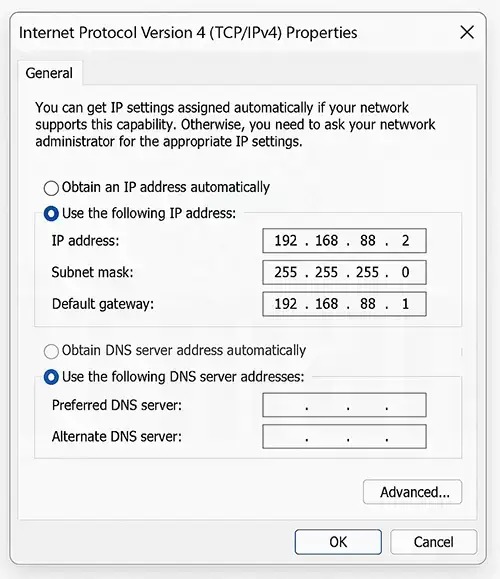
- تعریف IP برای اینترفیس و تنظیم Gateway : برای اینکه روتر در شبکه فعال شود، باید یک آدرس IP روی رابط شبکه قرار دهید. این کار از طریق IP → Addresses انجام میشود. پس از افزودن IP، لازم است مسیر خروجی اینترنت را نیز مشخص کنید. در بخش IP → Routes میتوانید Gateway پیشفرض را تعریف کنید تا روتر مسیر دسترسی به اینترنت را تشخیص دهد. این مرحله برای برقراری ارتباط داخلی و خارجی شبکه بسیار مهم است.
- تنظیم DNS برای بهبود ارتباطات شبکه : در بخش IP → DNS میتوانید DNSهای معتبر مانند Google، Cloudflare یا DNS داخلی شبکه را اضافه کنید. استفاده از DNSهای سریع و پایدار به بهبود عملکرد اینترنت کاربران کمک میکند. اگر قصد دارید دستگاهها از روتر بهعنوان DNS استفاده کنند، گزینه Allow Remote Requests را فعال کنید تا درخواستهای جهتدهی نام (Name Resolution) از طریق روتر پاسخ داده شود.
- راهاندازی DHCP Server : برای اینکه دستگاههای شبکه بهصورت خودکار IP دریافت کنند، نیاز به DHCP Server دارید. از مسیر IP → DHCP Server → DHCP Setup میتوانید این قابلیت را بهسرعت فعال کنید. تنها کافی است اینترفیس مورد نظر، محدوده IP، Gateway و DNS را مشخص کنید تا روتر شروع به تخصیص خودکار IP به کاربران کند. این قابلیت بهویژه در شبکههای خانگی و اداری بسیار کاربردی است و زمان مدیریت شبکه را کاهش میدهد.
بخش ششم: مدیریت پیشرفته
پس از انجام تنظیمات اولیه، برای کنترل بهتر شبکه نیاز به امکانات پیشرفته Winbox دارید. این بخش ابزارهایی را معرفی میکند که به شما کمک میکنند امنیت، مصرف ترافیک و سلامت روتر را به بهترین شکل مدیریت کنید.
- تنظیم فایروال : از مسیر IP → Firewall → Filter Rules میتوانید قوانین امنیتی ایجاد کنید.
در این بخش امکان مسدودسازی یا اجازه دادن به IPها، پورتها و پروتکلهای مختلف وجود دارد.
فایروال به شما کمک میکند دسترسیهای غیرمجاز را مسدود کرده و امنیت شبکه را افزایش دهید. - مانیتورینگ ترافیک : برای مشاهده میزان مصرف پهنای باند و شناسایی دستگاههای فعال، دو ابزار کاربردی در Winbox وجود دارد: Traffic Flow برای بررسی جریان کلی ترافیک و Torch برای مشاهده لحظهای مصرف IPها، پورتها و پروتکلها این ابزارها برای عیبیابی و مدیریت مصرف شبکه ضروری هستند.بکآپ و
- ریستور : در بخش Files → Backup میتوانید تنها با یک کلیک از تنظیمات روتر نسخه پشتیبان تهیه کنید. اگر تنظیمات اشتباه اعمال شود یا روتر ریست شود، از همین بخش میتوان بکآپ را ریستور کرد. داشتن بکآپ بهروز، سریعترین راه برای بازگرداندن شبکه به حالت قبل است.
بخش هفتم: ترفندها و نکات حرفهای
پس از آشنایی با تنظیمات اصلی و پیشرفته، وقت آن است که چند ترفند کاربردی و حرفهای را یاد بگیرید؛ ترفندهایی که مدیریت MikroTik را سادهتر، سریعتر و امنتر میکنند. این نکات معمولاً توسط مدیران شبکه باتجربه استفاده میشود و به شما کمک میکند کار با Winbox را در سطح بالاتری تجربه کنید.
از MAC Connection برای بازیابی دستگاههایی که IP ندارند استفاده کنید.
برای امنیت بیشتر، SSH و Winbox access را فقط به IPهای مشخص محدود کنید.
از Export در Terminal برای ذخیره تنظیمات به صورت فایل متنی استفاده کنید.
تنظیم Scheduler برای انجام خودکار کارها (مانند ریستارت یا ارسال گزارش)
بخش هشتم: جمعبندی
Winbox یک ابزار سبک اما بسیار قدرتمند برای مدیریت روترهای MikroTik است. این نرمافزار به شما امکان میدهد تمامی تنظیمات—from بخشهای پایه مانند IP، DNS و DHCP تا قابلیتهای پیشرفته مثل فایروال، مانیتورینگ و بکآپ—را بهصورت سریع و دقیق انجام دهید.
سادگی رابط کاربری و سرعت اتصال Winbox باعث شده هم برای مبتدیان مناسب باشد و هم برای مدیران شبکه حرفهای بهترین گزینه محسوب شود. با رعایت نکات امنیتی مانند تغییر رمز پیشفرض، محدود کردن دسترسیها و تهیه منظم بکآپ، میتوانید شبکهای پایدار، امن و قابلاعتماد ایجاد کنید.
در بازار پر از شلوغی تجهیزات شبکه، پیدا کردن فروشگاهی که هم اصل جنس بدهد، هم قیمت منطقی داشته باشد، هم گارانتی واقعی و هم پشتیبانی فنی قوی، واقعاً سخت است.
اگر به دنبال جنس اصل، قیمت واقعی، گارانتی معتبر و پشتیبانی فنی حرفهای هستید، نتورکشاپ انتخاب اول شبکهکارهای حرفهای ایران است
آیا Winbox روی لینوکس اجرا میشود؟
بهطور مستقیم خیر، ولی از طریق Wine قابل اجرا است.
اگر IP روتر را فراموش کنیم چه کنیم؟
با اتصال MAC از طریق Winbox میتوان IP را مشاهده یا تغییر داد.
چگونه سرعت یک کاربر را محدود کنیم؟
با Queue Simple یا Queue Tree میتوانید سرعت دانلود و آپلود کاربران را کنترل کنید.
آیا اتصال MAC Address امن است؟
این روش رمزگذاری ندارد و برای مدیریت روزمره توصیه نمیشود.
چگونه دسترسی ریموت (Remote Access) را امن کنیم؟
از VPN استفاده کنید یا دسترسی Winbox/SSH را محدود به IPهای مشخص کنید.

در ارتباط باشید