
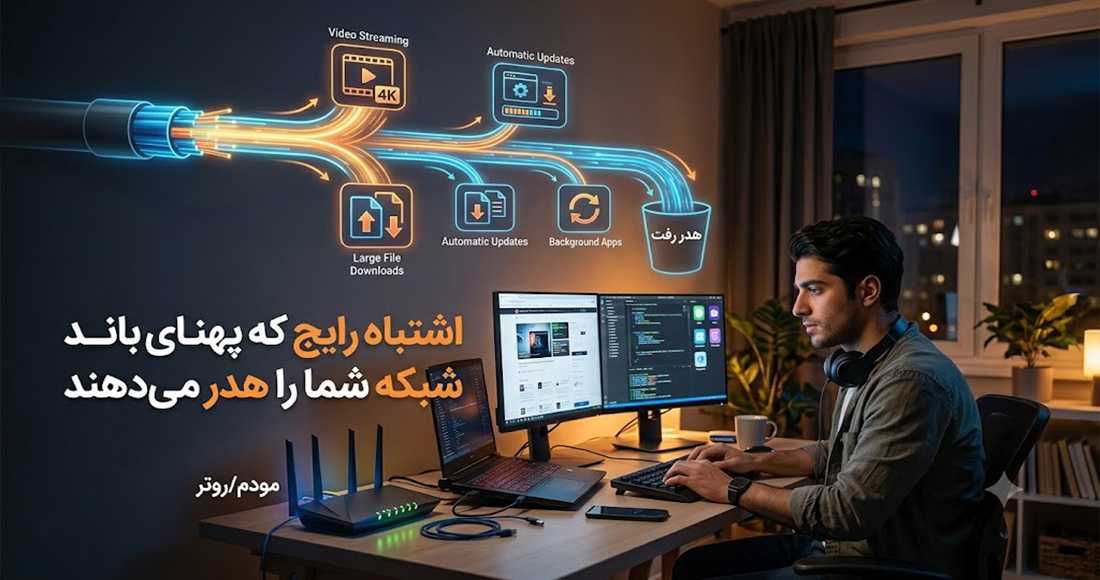

اگر به شما بگویم که بیش از نیمی از پهنای باندی که ماهانه هزینه میکنید، درست جلوی چشمانتان، بیآنکه صدایی ایجاد کند، ناپدید میشود، باور میکنید؟ بله؛ پهنای باند شما قربانی یک توطئه خاموش درون شبکه است؛ توطئهای که مقصرانش نه هکرهای حرفهای، بلکه تنظیمات ساده، عادات اشتباه و حتی محل قرارگیری یک جعبه کوچک سیاه به نام روتر هستند.

خرید تجهیزات شبکه
برای خرید آنلاین انواع تجهیزات شبکه از برندهای معتبر با بهترین قیمت و تضمین کیفیت از فروشگاه معتبر نتورک شاپ بازدید نمائید.
فهرست مطالب
در این مقاله، به جای شعارهای تکراری، قدم به قدم شما را به یک کارآگاه شبکه تبدیل میکنیم تا تکتک این دزدهای خاموش را دستگیر کنید. آمادهاید تا سرعت واقعی اینترنت خود را پس بگیرید؟»
اشتباهات مرگبار که پهنای باند شبکه شما را میبلعند
آیا تا به حال برایتان پیش آمده که با داشتن یک اینترنت پرسرعت، باز هم ویدیوها بافر کنند یا تماس ویدیوییتان قطع و وصل شود؟ مقصر اصلی همیشه شرکت ارائهدهنده سرویس (ISP) نیست. اغلب، خود ما با اشتباهات ناخواسته، پهنای باند گرانقیمت را هدر میدهیم.
در این مقاله، ۱۰ اشتباه رایج و مرگبار که پهنای باند شما را میبلعند، بررسی کرده و راهحلهای قطعی برای رفع آنها ارائه میدهیم. با ما همراه باشید تا مثل یک حرفهای، شبکه خود را بهینه کنید.
۱. قرار دادن مودم و روتر در مکان نامناسب (قتلگاه سیگنال!)
یکی از رایجترین و در عین حال سادهترین اشتباهات، قرار دادن روتر در گوشهای مخفی، کابینت یا پشت تلویزیون است. سیگنال وایفای امواجی رادیویی هستند که توسط دیوارهای ضخیم، وسایل فلزی و حتی آینهها تضعیف میشوند. تصور کنید روتر خود را در یک محفظه چوبی یا فلزی قرار دهید؛ این کار مانند این است که یک رادیو را در یک جعبه فلزی بگذارید و انتظار دریافت امواج واضح داشته باشید!
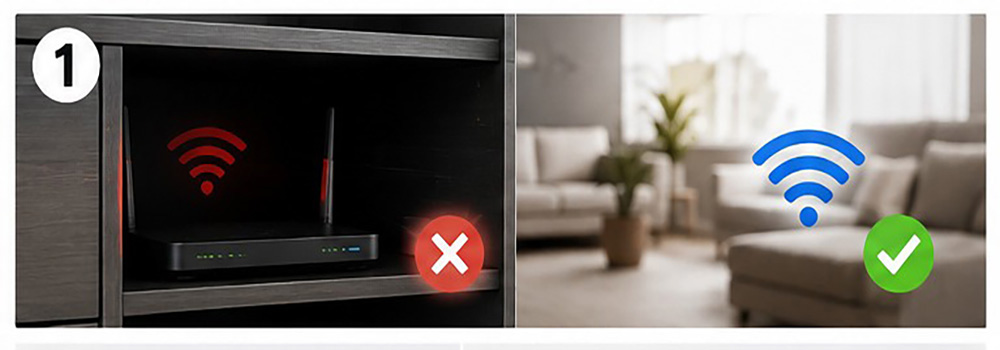
راهحل: روتر را در مرکز خانه، روی یک سطح باز و با ارتفاع مناسب قرار دهید. از قرار دادن آن نزدیک اجاق گاز، یخچال یا وسایل الکترونیکی بزرگ خودداری کنید.
۲. فراموشی تنظیم آنتنها و استفاده از کانالهای شلوغ
آنتنهای روتر معمولاً به شکل یک چنبره (دونات) از اطراف خود سیگنال پخش میکنند و درست در بالای آنتن، یک نقطه کور ایجاد میشود. اگر همه آنتنها را به سمت بالا قرار دهید، سیگنال را به دیوارها میفرستید تا به طبقات بالا! علاوه بر این، استفاده از کانالهای پیشفرض و شلوغ (مخصوصاً در آپارتمانها) باعث تداخل شدید میشود.
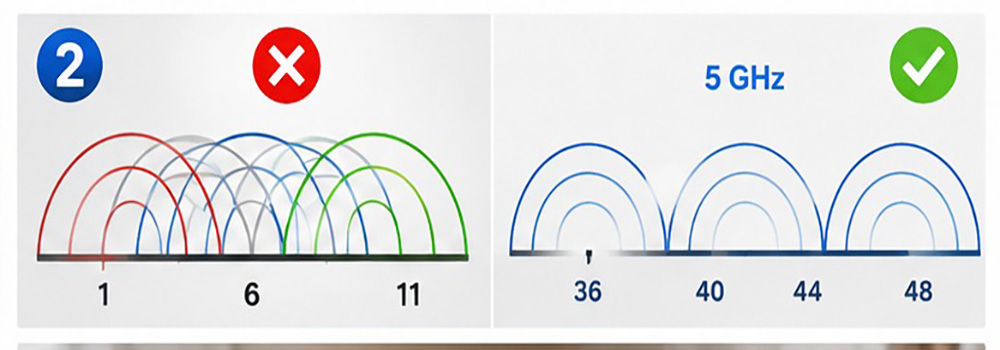
راهحل: آنتنها را به صورت مورب (یکی عمودی، یکی افقی و دیگری ۴۵ درجه) قرار دهید تا پوشش بهتری داشته باشید. همچنین، با اپلیکیشنهای تحلیلگر وایفای، کانالهای خلوتتر (مخصوصاً در باند ۵ گیگاهرتز) را پیدا کرده و روتر را روی آن کانال تنظیم کنید.
۳. استفاده از روترهای قدیمی و کهنه (Wi-Fi 5 و پایینتر)
فناوری وایفای به سرعت در حال پیشرفت است. روترهای نسل Wi-Fi 5 قادر به مدیریت تعداد زیادی دستگاه متصل به طور همزمان نیستند و با اتصال تعداد زیادی گوشی هوشمند، لپتاپ و وسایل خانه هوشمند، به سرعت دچار افت شدید عملکرد میشوند و حتی ممکن است دستگاههای قدیمیتر را از شبکه خارج کنند.
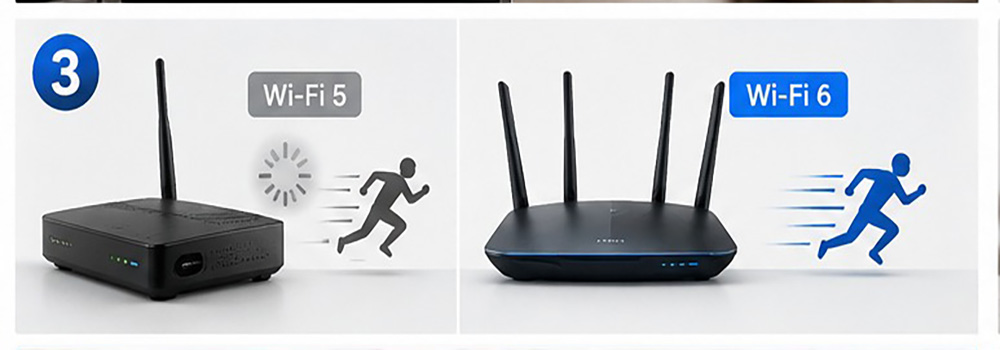
راهحل:سرمایهگذاری روی یک روتر مدرن با استاندارد Wi-Fi 6 یا بالاتر، یکی از بزرگترین جهشهای کیفی را در شبکه شما ایجاد میکند. این روترها برای مدیریت ترافیک سنگین و تعداد زیاد دستگاهها طراحی شدهاند.
۴. غافلشدن از برنامههای پنهان و بهروزرسانیهای خودکار
بسیاری از برنامهها در پسزمینه مشغول به کار هستند و بدون اینکه متوجه شوید، پهنای باند شما را مصرف میکنند. بهروزرسانی ویندوز، سرویسهای ابری مانند OneDrive و Dropbox، و بهخصوص نرمافزارهای اشتراک فایل (مثل تورنت) میتوانند کل پهنای باند را قورت دهند. این برنامهها حتی اگر بسته باشند، ممکن است در سینی سیستم (System Tray) در حال اجرا باشند.
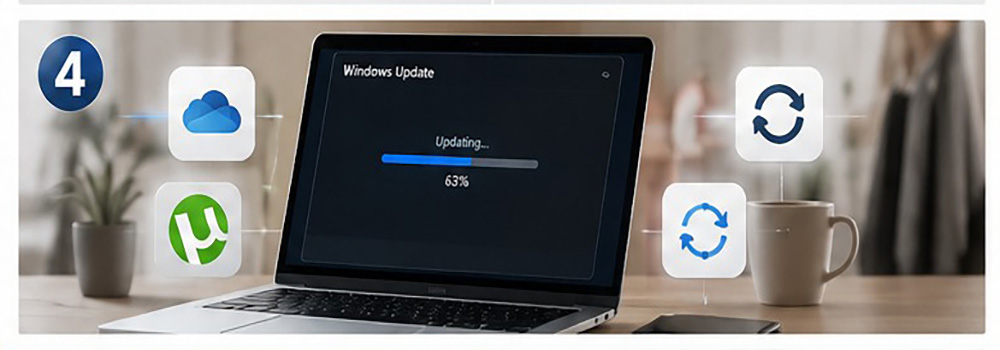
راهحل:از Task Manager (مدیریت وظایف) برای شناسایی برنامههای پرمصرف استفاده کنید. بهروزرسانیهای حجیم را به ساعات غیرفعال (مثلاً شب) موکول کنید و کلاینتهای تورنت را پس از اتمام دانلود، به طور کامل ببندید.
۵. بیتوجهی به تنظیمات Quality of Service (QoS)
کیفیت سرویس یا QoS، یک قابلیت طلایی در روترهاست که به شما امکان میدهد ترافیک اینترنت را اولویتبندی کنید. مثلاً میتوانید به روتر بگویید که ترافیک تماس ویدیویی شما از دانلود یک فایل حجیم مهمتر است. متأسفانه، بسیاری از روترها این قابلیت را به صورت پیشفرض فعال ندارند.
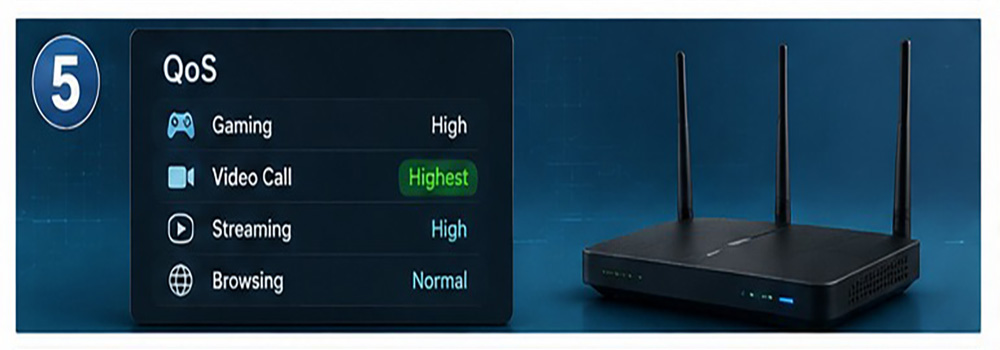
راهحل: وارد تنظیمات روتر خود شوید و به دنبال بخش QoS بگردید. آن را فعال کرده و به صورت هوشمند (SQM) تنظیم کنید تا پهنای باند به طور عادلانه بین کاربران تقسیم شود و از لگ جلوگیری کند.
۶. اتصال تمام وسایل بیتحرک به وایفای
لپتاپ، گوشی و تبلت برای حرکت کردن به وایفای نیاز دارند. اما تلویزیون، کنسول بازی و کامپیوترهای رومیزی معمولاً در یک مکان ثابت هستند. اتصال این دستگاهها به وایفای، فضای باند فرکانسی را اشغال میکند و تداخل ایجاد مینماید.
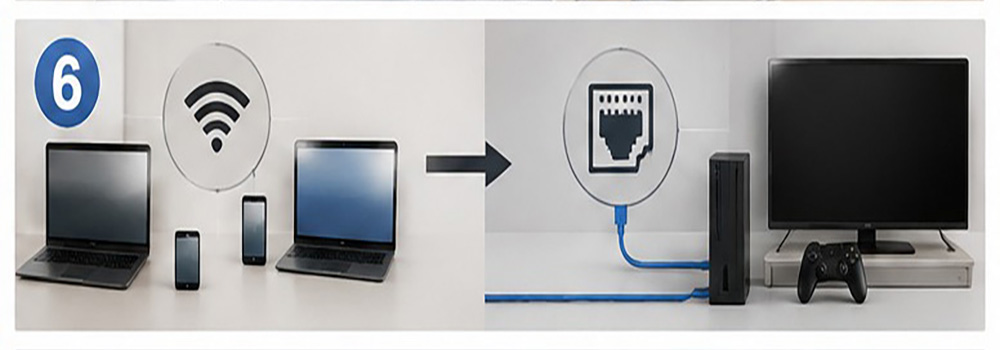
راهحل:برای دستگاههای ثابت و پرمصرف، حتماً از کابل اترنت استفاده کنید. این کار هم سرعت و پایداری آنها را افزایش میدهد و هم پهنای باند وایفای را برای دستگاههای سیار آزاد میکند.
۷. خاموش نکردن بهموقع سرویس VPN
استفاده از VPN برای امنیت و دورزدن محدودیتهای منطقهای عالی است، اما هیچگاه نباید همیشه روشن باشد. VPN ترافیک شما را از یک سرور راهدور عبور میدهد که این امر باعث افزایش تأخیر (Latency) و کاهش سرعت میشود؛ به خصوص برای بازیهای آنلاین و تماسهای ویدیویی.
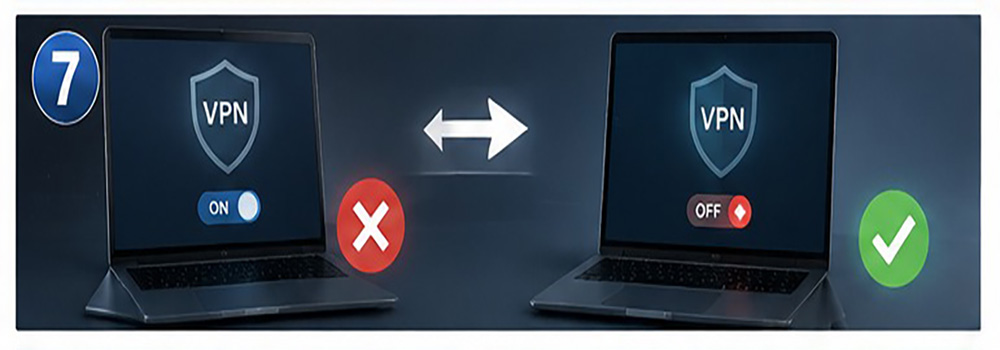
راهحل: VPN را فقط زمانی که به آن نیاز دارید، روشن کنید. برای کارهای روزمره و بازی، آن را خاموش کنید.
۸. غفلت از بهروزرسانی درایورهای شبکه و تنظیمات کارت شبکه
داشتن درایورهای قدیمی برای کارت شبکه، میتواند باعث بروز مشکلات سازگاری و کاهش سرعت شود. همچنین، تنظیمات پیشفرض کارت شبکه ممکن است برای حداکثر سرعت بهینه نباشند. برای مثال، برخی تنظیمات مثل بارگذاری (Offloading) میتوانند در برخی موارد باعث افت عملکرد شوند.
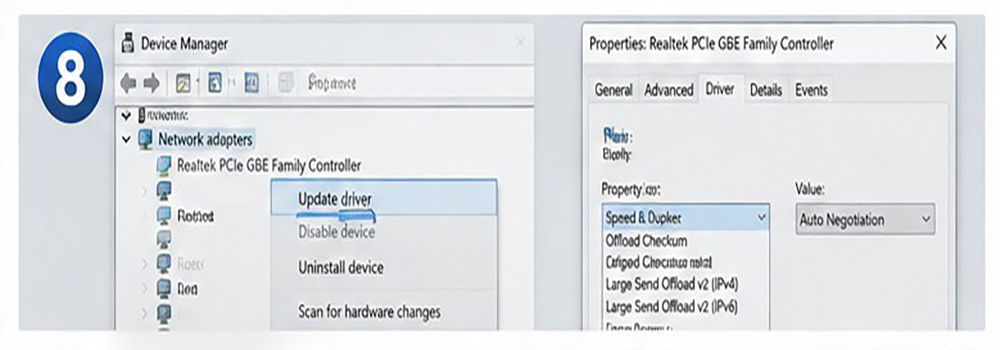
راهحل: حتماً درایور کارت شبکه خود را از سایت سازنده مادربرد بهروز کنید. در تنظیمات پیشرفته کارت شبکه (در Device Manager)، گزینه Speed & Duplex را روی Auto Negotiation قرار دهید مگر اینکه ISP شما دستور دیگری داده باشد.
۹. دستکم گرفتن تأثیرBufferbloat
آیا تا به حال شده وقتی شبکه شلوغ است، تأخیر اینترنت به شدت افزایش یابد؟ این پدیده که Bufferbloat نام دارد، زمانی رخ میدهد که روترها دارای بافرهای بسیار بزرگی هستند که پر میشوند و باعث ایجاد تأخیرهای شدید (تا چند ثانیه) میشوند، در حالی که پهنای باند شما در ظاهر کامل است.

راهحل:بسیاری از روترهای جدید دارای ویژگیهایی مانند Smart Queue Management (SQM) یا الگوریتمهای Active Queue Management (AQM) هستند که این مشکل را حل میکنند. از فعال بودن این قابلیت در روتر خود مطمئن شوید.
۱۰. نادیده گرفتن تنظیمات ویندوز و اشتراکگذاری بهروزرسانیها
در ویندوز ۱۰ و ۱۱، قابلیتی به نام Delivery Optimization وجود دارد که به رایانه شما اجازه میدهد بهروزرسانیهای دانلود شده را با سایر رایانههای اینترنت به اشتراک بگذارد. این کار میتواند مقدار قابل توجهی از پهنای باند خروجی (Upload) شما را مصرف کند.
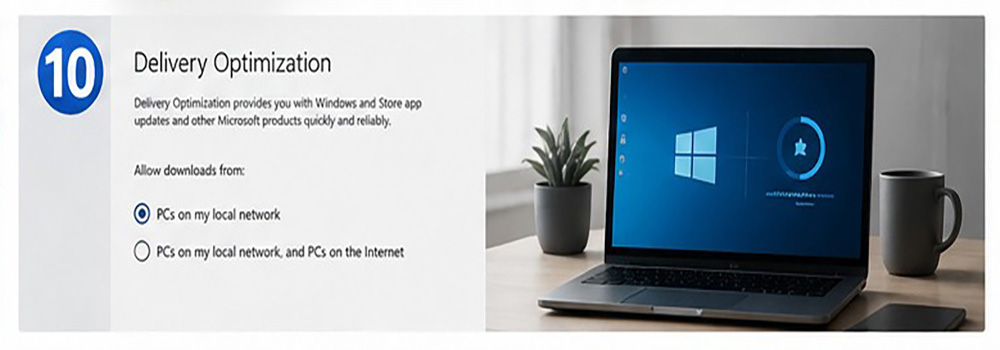
راهحل:به Settings > Update & Security > Delivery Optimization رفته و گزینه را روی “PCs on my local network” (فقط رایانههای موجود در شبکه محلی) تنظیم کنید تا پهنای باند اینترنت شما هدر نرود.
جمعبندی
همانطور که دیدید، بسیاری از مشکلات پهنای باند ریشه در تنظیمات ساده یا عادات نادرست دارند. با بررسی این ۱۰ مورد، میتوانید به راحتی سرعت و کیفیت شبکه خود را به طور چشمگیری افزایش دهید.
به یاد داشته باشید، قبل از اینکه به فکر افزایش سرعت اینترنت از سوی ISP باشید، ابتدا مطمئن شوید که از حداکثر ظرفیت اتصال فعلی خود استفاده میکنید.
امیدواریم این مقاله برای شما مفید بوده باشد. اگر سوالی دارید یا تجربهای در این زمینه دارید، خوشحال میشویم در بخش نظرات با نتورک شاپ به اشتراک بگذارید!
چگونه پهنای باند را بین کاربران خانه بهطور عادلانه تقسیم کنم؟
از تنظیمات QoS یا Bandwidth Control در روتر استفاده کنید تا به هر کاربر سقف مشخصی از پهنای باند اختصاص دهید و از مصرف بیشحد یک نفر جلوگیری کنید.
چطور کیفیت اتصال (Signal-to-Noise Ratio) را بررسی کنم؟
با اپلیکیشنهایی مثل Wi-Fi Analyzer یا از طریق تنظیمات پیشرفته روتر، SNR را بررسی کنید. هرچه عدد SNR بالاتر باشد، کیفیت اتصال بهتر است.
آیا دوطرفهسازی (Duplexing) روی سرعت تأثیر دارد؟
بله. حالت Full-Duplex اجازه میدهد ارسال و دریافت همزمان انجام شود. مطمئن شوید کارت شبکه و روتر شما روی Auto Negotiation تنظیم باشد تا بهترین حالت انتخاب شود.
آیا دیتای موبایل با وایفای تداخل دارد؟
اگر هر دو روشن باشند، گوشی ممکن است برای صرفهجویی در مصرف باتری، بین آنها سوئیچ کند. بهتر است هنگام اتصال به وایفای، دیتای موبایل را خاموش کنید.
آیا تبهای باز مرورگر مصرف پهنای باند دارند؟
بله، بسیاری از تبها در پسزمینه بهروزرسانی میشوند. از قابلیت “خواباندن تب” (Tab Sleep) در مرورگرهای مدرن استفاده کنید تا پهنای باند ذخیره شود.

در ارتباط باشید