
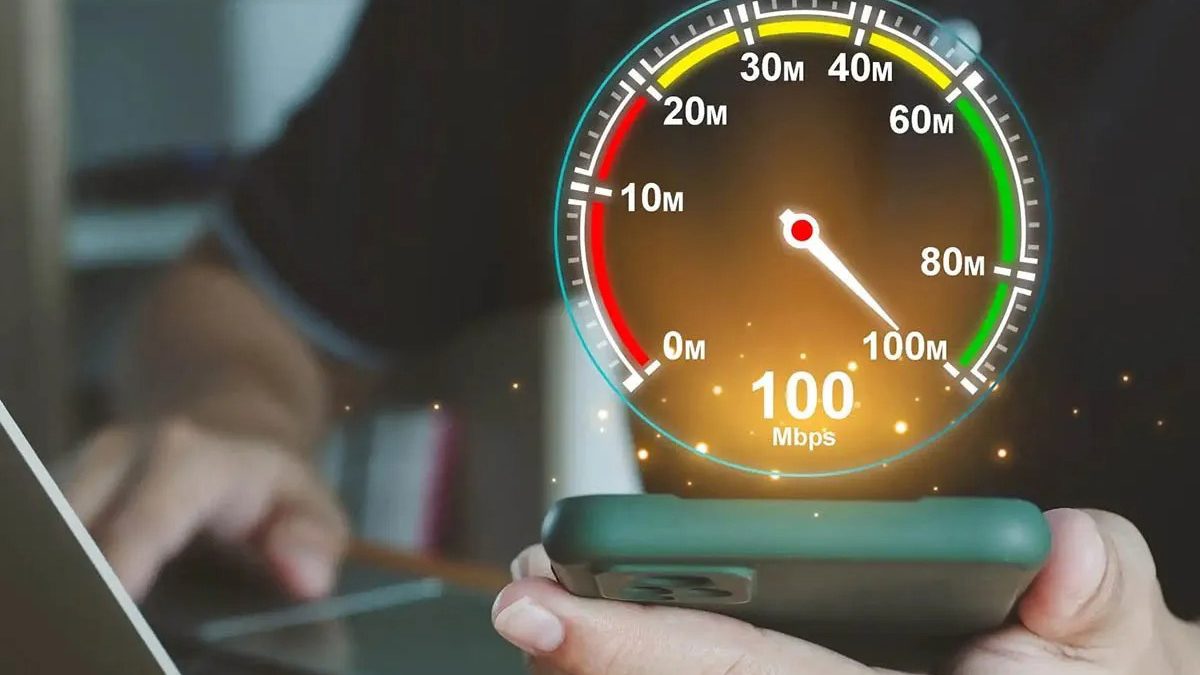

سرعت اینترنت یک متغیر دووجهی است: سرعتی که اپراتور ارائه میدهد و سرعتی که تجهیزات شما تحویل میدهند. فاصله این دو، همان «گلوگاه شبکه» نام دارد. مودم، روتر، کابل و کارت شبکه، زنجیرهای هستند که ضعیفترین حلقه آن، سرعت نهایی شما را تعیین میکند.

خرید تجهیزات شبکه
برای خرید آنلاین انواع تجهیزات شبکه از برندهای معتبر با بهترین قیمت و تضمین کیفیت از فروشگاه معتبر نتورک شاپ بازدید نمائید.
فهرست عناوین اصلی
بسیاری از کاربران تصور میکنند برای افزایش سرعت اینترنت فقط باید اینترنت پُرسرعت تری بخرند، اما غافل از اینکه تجهیزات شبکه نقش مهمتری در بهرهوری نهایی دارند. در این مقاله یاد میگیرید بدون تغییر اپراتور یا تعرفه، با بهینهسازی مودم، روتر، کابل و کارت شبکه، حداکثر سرعت ممکن را از اینترنت خود دریافت کنید.
مودم (Modem) را بررسی و بهینه کنید
مودم وظیفه تبدیل سیگنال اینترنت اپراتور به داده قابل استفاده را دارد. بنابراین مودم مثل دروازه ورودی اینترنت به خانه شماست. اگر این دروازه تنگ و قدیمی باشد، حتی پهنباند ۵۰۰ مگابیتی هم از سوراخ سوزن عبور میکند. در این بخش، نگاهی دقیق به همین قطعه ساده اما حیاتی میاندازیم.
اقدامات عملی: بهینهسازی مودم نیازی به تخصص ندارد. فقط کافی است این چند قدم ساده را به ترتیب انجام دهید. برخی از آنها را در کمتر از یک دقیقه خواهید بست.
سازگاری با DOCSIS 3.1 یا بالاتر (برای اینترنت کابلی)
مودم را در جای خنک و دارای تهویه قرار دهید (گرما باعث کاهش عملکرد میشود)
مطمئن شوید مودم از نظر فریمور بهروز است (از طریق صفحه مدیریت مودم)
هر دو هفته یکبار مودم را ریستارت کنید (خازنها و کش را تخلیه میکند)
💡 نکته حرفهای: اگر مودم شما از اپراتور اجارهای است، احتمال دارد مدل قدیمی و ضعیف باشد. خرید مودم شخصی مناسب اغلب سرعت اینترنت را تا ۳۰٪ افزایش میدهد.
روتر (Router)؛ قلب شبکه شما
روتر ضعیف، بزرگترین قاتل سرعت اینترنت است. پس روتر را بگذارید جای یک توزیعکننده هوشمند. وظیفه دارد اینترنت ورودی را بین گوشی، لپتاپ، تلویزیون و کنسول بازی شما تقسیم کند. اگر خودش خسته یا ناتوان باشد، حتی بهترین اینترنت هم به مقصد نمیرسد. وقتش رسیده به قلب شبکه سر بزنیم.
معیارهای یک روتر خوب برای بهینهسازی سرعت: روتر خودتان را بردارید. مشخصاتش را در بیاورید. حالا با این ۴ معیار مقایسه کنید. اگر در ۲ مورد یا بیشتر جا ماند، دیگر تعجب نکنید که چرا اینترنت شما کند است. این برگه معاینه روتر شماست.
حداقل پشتیبانی از Wi-Fi 5 (AC) یا بهتر Wi-Fi 6 (AX)
پردازنده دو هستهای یا بالاتر (برای مدیریت همزمان چند دستگاه)
حداقل ۲۵۶ مگابایت رم
پشتیبانی از MU-MIMO و QoS
تنظیمات کلیدی در روتر: شاید تا حالا وارد پنل مدیریت روترتان نشده باشید. شاید هم رفتهاید ولی از آن همه گزینه سردرنیاوردهاید. نگران نباشید. فقط این ۴ جای خاص را پیدا کنید و تغییر دهید؛ بقیه را فعلاً رها کنید.
QoS (Quality of Service) را فعال کنید و اولویت ترافیک را به برنامههای حیاتی مثل ویدئوکنفرانس یا بازی بدهید.
کانال Wi-Fi را به صورت دستی انتخاب کنید (از کانالهای شلوغ اجتناب کنید؛ در فرکانس ۲.۴ گیگاهرتز کانالهای ۱، ۶ و ۱۱ بهتریناند)
پهنای باند کانال را روی ۸۰ یا ۱۶۰ مگاهرتز (برای ۵ گیگاهرتز) قرار دهید.
بهروزرسانی فریمور (بسیاری از باگهای کاهش سرعت با آپدیت رفع میشوند).
کابلهای شبکه؛ مقصر خاموش کندی اینترنت
بسیاری از کاربران از کابل Cat5 استفاده میکنند که حداکثر ۱۰۰ مگابیت بر ثانیه پشتیبانی میکند.
توصیه ما: کابل شبکه شما چند سال دارد؟ روی آن چه نوشته شده؟ اگر جواب این سؤالها را نمیدانید، احتمالاً قربانی یک کابل Cat5 قدیمی هستید. وقتش رسیده توصیه ما را بخوانید و این مقصر خاموش را شناسایی کنید.
کابل Cat6 یا Cat6a (پشتیبانی از ۱ گیگابیت تا ۱۰ گیگابیت)
حداکثر طول کابل بین روتر و دستگاه: کمتر از ۱۰۰ متر (در Cat6 حداکثر مؤثر ۵۵ متر برای ۱۰ گیگ)
از کابلهای تخت و ارزان قیمت خودداری کنید (نویز بیشتری میگیرند)
تست کنید: یک لپتاپ را مستقیماً با کابل Cat6 به مودم وصل کنید. اگر سرعت به میزان تعرفه رسید، مشکل از Wi-Fi یا روتر قدیمی است.
کارت شبکه دستگاهها (Wi-Fi یا Ethernet)
اتصال بیسیم دستگاه شما ممکن است محدودکننده باشد.
اقدامات: شاید اینترنت شما خوب است، مودم و روترتان هم عالیاند، اما کارت شبکه لپتاپ یا کامپیوترتان مثل یک لوله نیمهبسته عمل میکند. قبل از اینکه بقیه تجهیزات را مقصر بدانید، این ۲ اقدام ساده را روی دستگاه خودتان امتحان کنید.
در ویندوز: Device Manager → Network Adapter → Properties → Advanced:
پهنای باند ۲.۴ گیگاهرتز را روی “Auto” یا “20/40 MHz”
فرکانس ۵ گیگاهرتز را ترجیحاً روی “802.11ac/ax”
اگر کارت شبکه قدیمی (b/g/n) دارید، یک آداپتور USB Wi-Fi 6 بخرید – تفاوت شگفتانگیز است.
موقعیت فیزیکی تجهیزات (مخصوصاً برای وایفای)
باور کنید یا نه، جابجایی یک روتر به اندازه ۵۰ سانتیمتر میتواند سرعت وایفای شما را دو برابر کند. نه تجهیزات شبکه جدید، نه تنظیمات پیچیده – فقط یک جای خنک و بلند. این اصول طلایی را بخوانید، بعد روترتان را جابجا کنید و نتیجه را باور نکنید.
روتر را در مرکز خانه، دور از دیوارهای بتنی، آینه، ماهیهای بزرگ و وسایل فلزی قرار دهید.
فاصله روتر از ماکروویو، تلفن بیسیم و بلوتوث (همگی تداخل ایجاد میکنند) حداقل ۲ متر باشد.
روتر را روی ارتفاع ۱ تا ۲ متری از زمین قرار دهید (نه روی زمین و نه داخل کابینت).
آنتنها را به صورت عمودی و مایل (۴۵ درجه) ترکیبی تنظیم کنید.
بررسی و کاهش تداخل شبکه (نویز)
در مناطق پرتراکم، شبکه همسایهها باعث کاهش سرعت شما میشود.
راهکارها: تصور کنید در یک مهمانی شلوغ، ۲۰ نفر همزمان با شما حرف بزنند. صدای هیچکس را نمیشنوید. شبکه وایفای شما هم دقیقاً همین وضعیت را دارد. همسایهها، ماکروویو، بلوتوث و حتی تلفن بیسیم، همه روی یک فرکانس با شما حرف میزنند. وقتش رسیده سروصدا را کم کنید.
با اپلیکیشن WiFi Analyzer (اندروید) یا NetSpot (ویندوز/مک) شلوغترین کانالها را پیدا کنید و کانال خلوتتر انتخاب کنید.
در صورت امکان به باند ۵ گیگاهرتز یا ۶ گیگاهرتز (Wi-Fi 6E) مهاجرت کنید – این باندها بسیار خلوتتر از ۲.۴ هستند.
گزینه “Band Steering” را در روتر فعال کنید تا دستگاهها خودکار به بهترین باند متصل شوند.
بهینهسازی نرمافزاری و تنظیمات DNS
گاهی کندی اینترنت ربطی به تجهیزات شبکه ندارد، اما تجهیزات در انتقال آن نقش دارند.
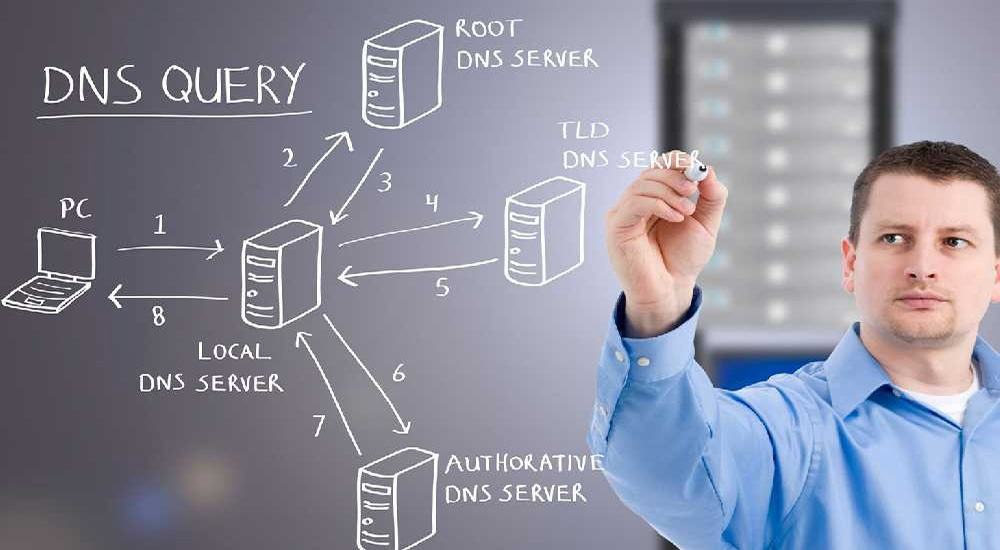
اقدامات نرمافزاری: اگر همه تجهیزاتتان عالی است اما همچنان صفحات وب دیر باز میشوند، مقصر اصلی چیزی به نام DNS است. خبر خوب: با سه اقدام نرمافزاری و کمتر از ۲ دقیقه، میتوانید این تأخیر مزمن را از بین ببرید. نیازی به سختافزار جدید نیست.
DNS پیشفرض اپراتور را عوض کنید با Cloudflare (1.1.1.1) یا Google (8.8.8.8) – این کار زمان پاسخگویی اولیه را کاهش میدهد (تا ۵۰٪ سریعتر).
در روتر: DHCP → DNS Manual را وارد کنید.
کش DNS ویندوز را گاهی پاک کنید:
ipconfig /flushdns
بررسی نهایی: آیا مشکل از اپراتور است؟
پس از انجام تمام بهینهسازیهای تجهیزات شبکه، اگر سرعت اینترنت همچنان پایین است:
تست سرعت با کابل مستقیم به مودم در ساعتهای مختلف روز
اگر سرعت اینترنت دریافتی کمتر از ۸۰٪ تعرفه است، از اپراتور بخواهید سیگنال خط را چک کند.
نتیجهگیری
با صرف کمترین هزینه (گاهی فقط تغییر کابل یا جابجایی روتر)، میتوانید سرعت اینترنت خود را تا چندین برابر بهبود دهید. بهترین سرمایهگذاری: خرید یک روتر مدرن با Wi-Fi 6 و کابل Cat6.
اگر پس از این مراحل هنوز مشکل دارید، تیم ما در [نام نتورکشاپ شما] با تجهیزات شبکه حرفهای و عیبیابی دقیق، آماده کمک به شماست.
هر چند وقت یک بار باید مودم را ریستارت کنم؟
ایدهآل هر دو هفته یک بار. ریستارت حافظه کش (بافر) مودم را پاک کرده و اتصال را تازه میکند. بعضی مودمها دارای تنظیمات ریست خودکار در ساعت ۳ بامداد هستند – آن را فعال کنید.
مودم داغ میکند، روی سرعت تأثیر دارد؟
قطعاً. حرارت بالای ۴۵ درجه سانتیگراد باعث کاهش عملکرد پردازنده مودم و افت سرعت میشود. مودم را در جای خنک، دور از نور مستقیم خورشید و با فاصله از سایر وسایل گرمازا قرار دهید.
فرق بین Wi-Fi 5 و Wi-Fi 6 در سرعت واقعی چقدر است؟
در شرایط ایدهآل، Wi-Fi 6 حدود ۴۰٪ سریعتر است. اما مهمتر، در محیط شلوغ (چندین دستگاه همزمان)، Wi-Fi 6 تا ۷۵٪ کاهش تأخیر و افزایش بهرهوری دارد. برای خانههای مدرن با ۱۰+ دستگاه، Wi-Fi 6 ضروری است.
آیا کابل تخت (Flat) برای شبکه خانگی خوب است؟
خیر. کابلهای تخت شیلد ضعیفی دارند و در معرض نویز الکترومغناطیسی افت سرعت شدیدی پیدا میکنند. فقط برای مسیرهای کوتاه (کمتر از ۵ متر) و در محیط بدون نویز قابل قبول هستند.
تفاوت کابل UTP و STP چیست؟
UTP بدون شیلد، برای محیط خانگی عادی کافی است. STP دارای شیلد فلزی برای کاهش نویز است – اگر نزدیک کابل برق، موتور یا تجهیزات صنعتی هستید، STP بخرید.

در ارتباط باشید