
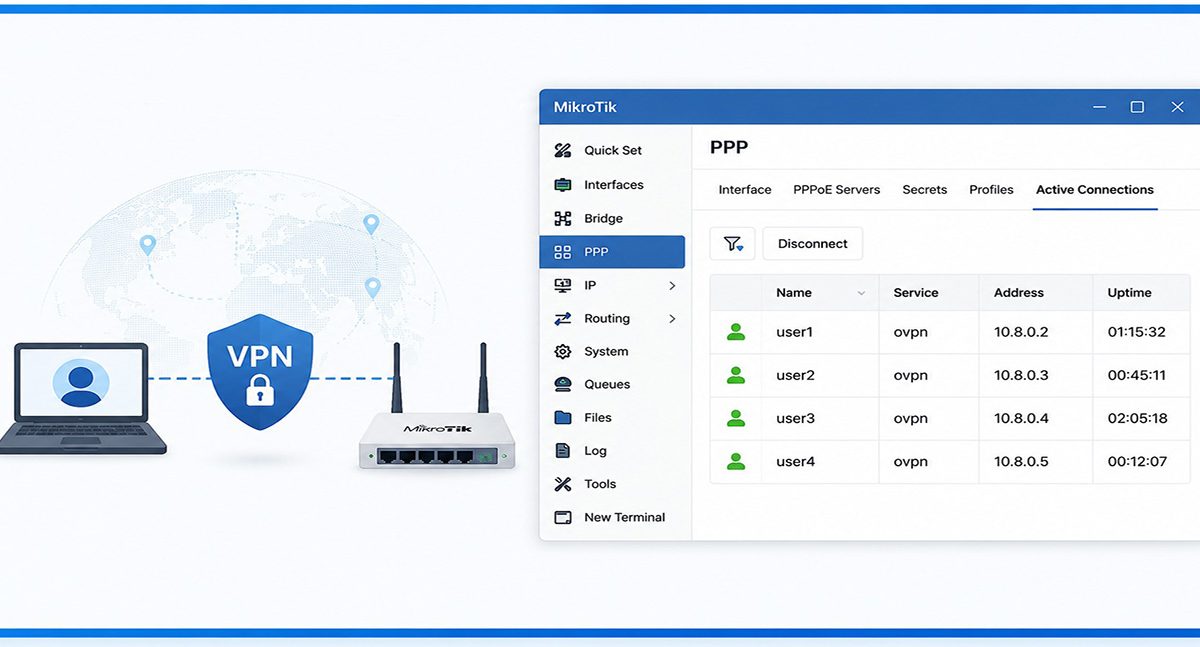

میکروتیک و VPN، دو واژهای که در دنیای شبکه، تقریباً در هر بحث تخصصی به گوش میرسند. اما بعد از راهاندازی سرور VPN، سوال اصلی اینجاست: چگونه کاربران را مدیریت کنیم؟ چه کسی آنلاین است؟ چطور دسترسی را محدود کنیم یا کاربر مزاحم را قطع کنیم؟
مدیریت کاربران VPN در میکروتیک، مهارتی است که یک شبکه امن را از یک شبکه آسیبپذیر جدا میکند. از مشاهده کاربران با /ppp active print تا کنترل دسترسی با فایروال و مدیریت Back-to-Home – تمام آنچه نیاز دارید در این مقاله گردآوری شده است.

خرید محصولات میکروتیک
برای خرید آنلاین انواع محصولات از برند معتبر میکروتیک با بهترین قیمت و تضمین کیفیت از فروشگاه معتبر نتورک شاپ بازدید نمائید.
فهرست عناوین مقاله
مدیریت کاربران VPN در میکروتیک، از مشاهده کاربران آنلاین تا محدودسازی دسترسی و کنترل جلسات، یکی از مهارتهای ضروری برای هر مدیر شبکه است. در این مقاله، به صورت کامل و کاربردی به بررسی روشهای مختلف مدیریت کاربران VPN در روترهای میکروتیک میپردازیم.
🖥️ مشاهده کاربران فعال VPN
آگاهی از وضعیت لحظهای کاربران متصل، اولین گام برای مدیریت هر سرور VPN است. میکروتیک ابزارهای کارآمدی برای این منظور ارائه داده که به شما امکان میدهد به سادگی ببینید چه کسی، از کجا و چه مدت به شبکه متصل است.
در این بخش، با روشهای مشاهده کاربران فعال آشنا میشوید.
_روش اول: استفاده از خط فرمان (Terminal)
سادهترین و مستقیمترین روش برای مشاهده کاربران متصل به VPN، استفاده از دستور زیر در ترمینال میکروتیک است:
/ppp active print
این دستور لیست کامل کاربرانی که در حال حاضر از طریق پروتکلهای PPP (مانند PPTP، L2TP، SSTP، PPPoE و OpenVPN) متصل هستند را نمایش میدهد. اطلاعات نمایش داده شده شامل:
نام کاربری (name)
آدرس IP اختصاص داده شده (address)
مدت زمان اتصال (uptime)
شناسه تماسگیرنده (caller-id) – معمولاً آدرس IP عمومی کاربر
برای مشاهده جزئیات بیشتر، میتوانید از دستور با فرمت detailed استفاده کنید:
/ppp active print detail
_روش دوم: استفاده از WinBox
در محیط گرافیکی WinBox نیز میتوانید کاربران فعال را مشاهده کنید:
از منوی سمت چپ، PPP را انتخاب کنید
به تب Active بروید
لیست کامل کاربران متصل به همراه جزئیات نمایش داده میشود
تفاوت بین /ppp secret و /ppp active: درک تفاوت این دو بخش بسیار مهم است:
/ppp secret: مخزن اطلاعات کاربران تعریف شده (مانند نام کاربری، رمز عبور، پروفایل) است، صرفنظر از اینکه کاربر آنلاین باشد یا نه/ppp active: فقط کاربرانی که در حال حاضر متصل هستند را نشان میدهد
🔧 مدیریت کاربران VPN
مشاهده کاربران، تنها بخش کوچکی از مدیریت شبکه است. گاهی نیاز دارید کاربری را قطع کنید، دسترسی موقتی را غیرفعال سازید یا تعداد جلسات همزمان را محدود کنید. میکروتیک امکانات گستردهای برای اعمال این کنترلها در اختیار شما قرار داده است.
در این بخش، با دستورات و روشهای عملی مدیریت کاربران VPN آشنا میشوید.
1_ قطع اتصال کاربران خاص
گاهی نیاز دارید یک کاربر خاص را به اجبار از VPN قطع کنید. برای این کار:
√ از طریق خط فرمان:
/ppp active remove [find name="username"]
√ از طریق WinBox: در تب Active، روی کاربر مورد نظر کلیک راست کرده و Remove را انتخاب کنید.
2_ محدودسازی تعداد جلسات همزمان
برای جلوگیری از اتصال همزمان یک کاربر با چند دستگاه، میتوانید تعداد جلسات همزمان را محدود کنید. اسکریپت زیر در بخش UP پروفایل کاربر قرار میگیرد و تعداد جلسات را به ۳ عدد محدود میکند:
:local allowed 3
:local scount 0
:local nama "$user"
:local sess [/ppp active find where name=$nama]
:foreach sessid in= $sess do={
    :set $scount ($scount + 1)
    :if ($scount <= $allowed ) do={
        :log warning "Session ($scount) Allowed"
    } else={
        /ppp active remove [find session-id=$sessid]
        :log error "Session ($scount) Disconnected!"
    }
}
3_ غیرفعال کردن موقت کاربران
برای غیرفعال کردن یک کاربر بدون حذف اطلاعات او:
…از طریق خط فرمان:
/ppp secret disable [find name="username"]
…از طریق WinBox:
به PPP و سپس Secrets بروید
روی کاربر مورد نظر کلیک راست کرده و Disable را انتخاب کنید
برای فعالسازی مجدد:
/ppp secret enable [find name="username"]
🛡️ مدیریت دسترسی با فایروال
مشاهده و مدیریت کاربران، زمانی به اوج کارایی میرسد که بتوانید دسترسی آنها را به دقت کنترل کنید. چه بخواهید همه کاربران VPN را از شبکه داخلی دور نگه دارید و چه فقط به چند کاربر خاص اجازه ورود دهید، فایروال میکروتیک ابزار قدرتمندی برای این کار است.
در این بخش، با قوانین فایروال و روشهای زمانبندی دسترسی کاربران آشنا میشوید.
♦♦ کنترل دسترسی کاربران VPN به شبکه داخلی: یکی از قابلیتهای قدرتمند میکروتیک، مدیریت دسترسی کاربران VPN با استفاده از قوانین فایروال است. به عنوان مثال، میتوانید دسترسی تمام کاربران VPN را به شبکه داخلی مسدود کرده و فقط به کاربران خاص اجازه دهید:
مرحله ۱ – مسدود کردن همه کاربران VPN:
/ip firewall filter add chain=forward src-address=10.0.0.0/24 action=drop comment="Block all VPN clients"
مرحله ۲ – اجازه دسترسی به کاربر خاص:
/ip firewall filter add chain=forward src-address=10.0.0.11 action=accept comment="Allow specific VPN client"
⚠️ نکته مهم: ترتیب قوانین فایروال اهمیت دارد. قانون مجوز باید بالاتر از قانون مسدودسازی قرار گیرد، زیرا قوانین به ترتیب اولویت اجرا میشوند.
♦♦ محدودیت دسترسی بر اساس زمان: با استفاده از Scheduler، دسترسی را در ساعت مشخصی فعال/غیرفعال کنید:
# فعالسازی در ساعت ۸ صبح /system scheduler add name="Enable-Access" start-time=08:00:00 on-event="/ip firewall filter enable [find comment=\"Allow-User\"]" interval=1d # غیرفعالسازی در ساعت ۶ عصر /system scheduler add name="Disable-Access" start-time=18:00:00 on-event="/ip firewall filter disable [find comment=\"Allow-User\"]" interval=1d
📱 مدیریت Back-to-Home
از نسخه RouterOS 7.14، قابلیت Back-to-Home برای دسترسی آسان به شبکه خانگی معرفی شده است.
∇ مشاهده کاربران:
/ip/cloud/back-to-home-users print
∇ محدود کردن دسترسی به شبکه داخلی:
/ip/cloud/back-to-home-users set [find] allow-lan=no
📊 مانیتورینگ و گزارشگیری
مدیریت لحظهای کاربران کافی نیست؛ برای یک شبکه پایدار و امن، نیاز به ثبت و تحلیل رویدادها دارید. لاگهای اتصال، گزارشهای دورهای و اسکریپتهای مانیتورینگ، ابزارهایی هستند که دید عمیقتری از رفتار کاربران به شما میدهند.
در این بخش، با روشهای جمعآوری و ذخیرهسازی اطلاعات کاربران VPN آشنا میشوید.
1) مشاهده لاگهای اتصال
/log print where message~"ppp"2)دریافت اطلاعات کاربران با اسکریپت
:foreach i in=[/ppp active find] do={
    :put "User: [/ppp active get $i name] - IP: [/ppp active get $i address] - Uptime: [/ppp active get $i uptime]"
}
3)ذخیره گزارش در فایل
/ppp active print file=VPN-Users
💡 نکات کلیدی مدیریتی
ابزارهای فراوانی برای مدیریت کاربران VPN در میکروتیک وجود دارد، اما دانستن اینکه هر کدام را چه زمانی و چگونه به کار بگیرید، مهارتی است که مدیران حرفهای را از مبتدیان جدا میکند. در این بخش، مهمترین نکات و دستورات پرکاربرد را در قالبی خلاصه و کاربردی مرور میکنیم تا همیشه یک راهنمای سریع در اختیار داشته باشید.
| روش | کاربرد |
|---|---|
| /ppp active print | مشاهده کاربران آنلاین |
| /ppp secret | مدیریت کاربران تعریف شده |
| قوانین فایروال | کنترل دسترسی به شبکه داخلی |
| Scheduler | زمانبندی دسترسی |
| Back-to-Home | مدیریت کاربران اپلیکیشن موبایل |
جمعبندی
مدیریت کاربران VPN در میکروتیک با ابزارهای متنوعی امکانپذیر است:
مشاهده کاربران از طریق
/ppp active printیا WinBoxمدیریت کاربران با دستورات
disable/enableوremoveکنترل دسترسی با قوانین فایروال
زمانبندی با Scheduler
مدیریت Back-to-Home برای کاربران موبایل
با استفاده از این روشها میتوانید کنترل کاملی بر کاربران VPN داشته باشید و امنیت شبکه را تضمین کنید.
💬 سوال یا نیاز به راهنمایی بیشتر دارید؟ در بخش نظرات مطرح کنید تا کارشناسان ما پاسخگو باشند.
آیا میتوانم کاربران VPN را از طریق وباینترفیس مشاهده کنم؟
بله، از طریق WebFig (رابط وب میکروتیک) وارد بخش PPP شده و تب Active را انتخاب کنید.
آیا قطع کردن کاربر از بخش Active، کاربر را از لیست Secrets حذف میکند؟
خیر، این کار فقط کاربر را از اتصال فعلی قطع میکند و اطلاعات کاربر در بخش Secrets باقی میماند.
سرویس Back-to-Home در میکروتیک چیست؟
Back-to-Home یک سرویس ابری در میکروتیک است که از نسخه RouterOS 7.14 به بعد اضافه شده و به کاربران اجازه میدهد از طریق اپلیکیشن موبایل به راحتی به شبکه خانگی خود متصل شوند.
آیا میتوانم کاربران Back-to-Home را به صورت دستی اضافه کنم؟
خیر، این کاربران فقط از طریق اپلیکیشن موبایل و با اسکن QR Code اضافه میشوند.
چگونه میتوانم کاربران VPN را به سیستم نظارتی Splunk متصل کنم؟
با استفاده از اسکریپتهای سفارشی و ارسال لاگها به Syslog یا با استفاده از API میکروتیک و ابزارهایی مانند Telegraf.

در ارتباط باشید